1.2: Візуалізація вашого робочого простору
- Час на виконання: 15–20 хвилин
- Передумови: Модуль 1.1 завершений
Почніть цей модуль в Claude Code: Запустіть
/start-1-2.
Огляд
Налаштуйте візуальне робоче середовище для спостереження за файлами проекту в реальному часі поряд з Claude Code.
Головний висновок: Візуальний простір дозволяє спостерігати як файли з'являються та оновлюються поки Claude працює.
Чому важлива візуалізація
Робота з Claude Code у терміналі відчувається як робота наосліп. Ви просите Claude створити документи, але не бачите що відбувається.
Рішення: Відкрийте візуальний редактор поряд з терміналом. Тепер ви можете:
- Спостерігати як файли з'являються поки Claude їх створює
- Читати документи поки Claude працює
- Переконуватись що все організовано правильно
- Завжди точно знати що відбувається
Виберіть свій інструмент
Nimbalyst (Рекомендовано)
Найкраще для: Користувачів Claude Code, які хочуть найплавніший досвід
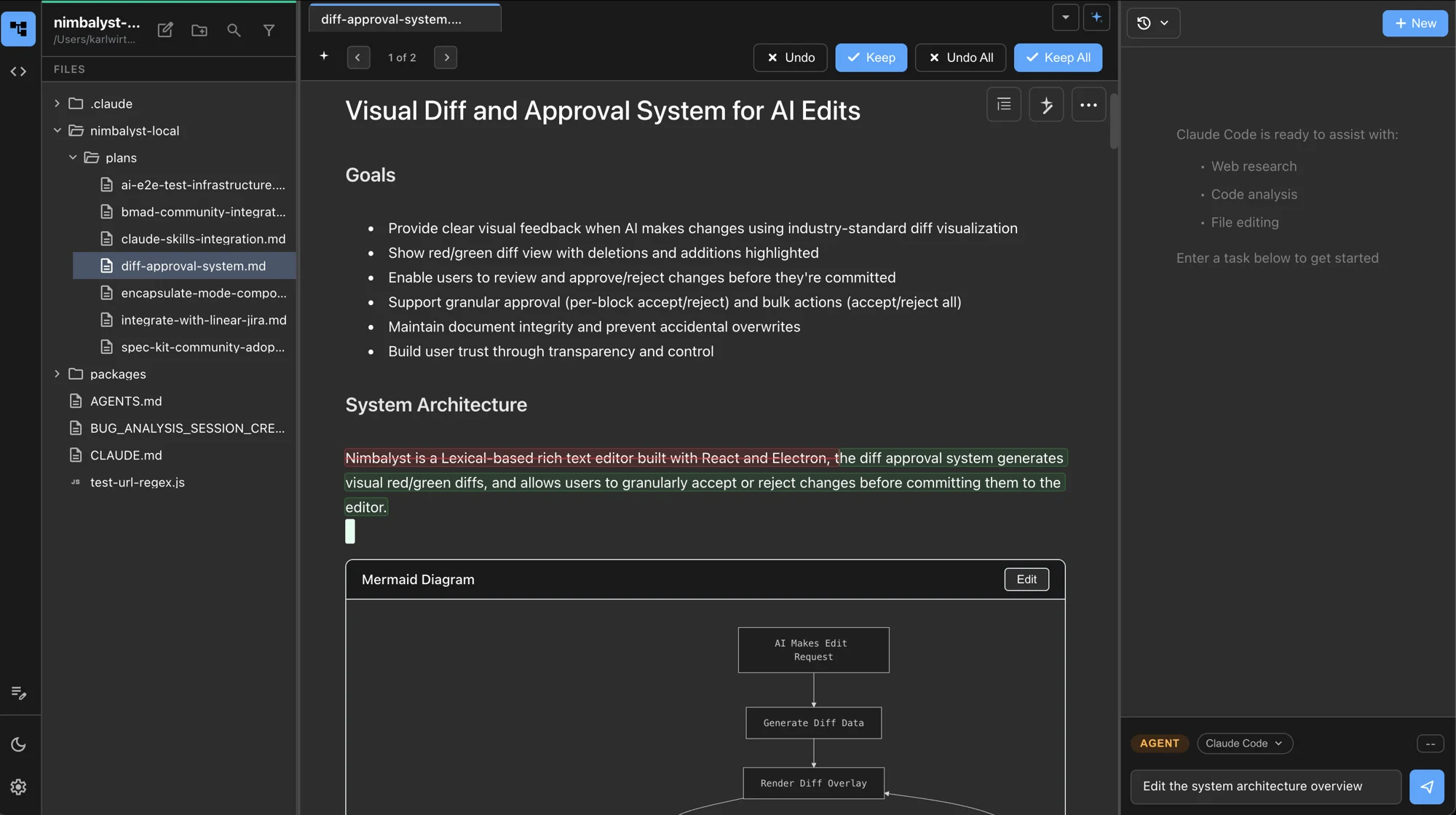
Nimbalyst — безкоштовна оболонка для Claude Code з:
- WYSIWYG редагування markdown — бачите відформатований текст, не сирий синтаксис
- Різниці файлів — бачите точно що Claude змінив
- Видимість прихованих папок — може бачити папку
.claude/ - Управління сесіями — кілька сесій Claude Code
Obsidian
Найкраще для: Користувачів, які хочуть окремий додаток для нотаток
Obsidian — безкоштовний, популярний редактор markdown з:
- Чистим, мінімалістичним інтерфейсом
- Wikilinks (
[[filename]]) для з'єднання нотаток - Великою екосистемою плагінів
Обмеження: Не може відображати приховані папки як .claude/
Завантаження: https://obsidian.md/download
VS Code / Cursor
Найкраще для: Користувачів, які вже використовують ці інструменти або хочуть можливості редагування коду.
Посібник із налаштування
Налаштування Nimbalyst
- Завантажте Nimbalyst та запустіть інсталятор
- Відкрийте проект: Відкрийте папку курсу в Nimbalyst
- Спліт-екран: Розмістіть термінал Claude Code та Nimbalyst поряд
Налаштування Obsidian
- Завантажте: Відвідайте https://obsidian.md/download (безкоштовно для особистого використання)
- Відкрийте проект: Виберіть "Open folder as vault" та перейдіть до папки курсу
- Спліт-екран: Розмістіть термінал Claude Code та Obsidian поряд
Папка .claude/
Папка .claude/ містить агентів, команди та налаштування. Доступ залежить від вашого інструменту:
| Інструмент | Бачить .claude/? | Як отримати доступ |
|---|---|---|
| Nimbalyst | Так | Видно у браузері файлів |
| Obsidian | Ні | Використовуйте Finder/Explorer |
| VS Code | Так | Увімкніть приховані файли |
На Mac: Натисніть Cmd + Shift + . у Finder для показу прихованих папок
На Windows: Увімкніть "Hidden items" у вкладці View Провідника
Демонстрація в реальному часі
Спробуйте:
- Відкрийте редактор з папкою проекту
- В Claude Code запитайте: Create a file called test-visualization.md with some content
- Спостерігайте у редакторі — файл з'явиться негайно
- Натисніть на нього щоб прочитати що написав Claude
Усунення несправностей
Я не бачу жодних файлів
Можлива причина: Відкрита неправильна папка
Вирішення:
- Запитайте Claude:
What's the path to my course folder? - Знову відкрийте саме цю папку у редакторі
Файли не оновлюються
Вирішення:
- Клацніть поза редактором і знову в ньому (примусове оновлення)
- Або: Закрийте та знову відкрийте конкретний файл
Про цей курс
Створено Carl Vellotti. Репозиторій: github.com/carlvellotti/claude-code-pm-course